### [HTML5移动端页面适配方法与常见问题处理技巧:viewport配置、rem/vw自适应布局、1px边框、刘海屏安全区与键盘遮挡实战方案](https://www.huociguo.com/article/1901)
**Published:** 2026-10-05T02:24:44
**Author:** 米了
**Excerpt:** 设计稿标注 88px 的按钮,在 iPhone SE 上撑破一行,在安卓大屏上又小得像颗米粒;模拟器里严丝合缝…
设计稿标注 88px 的按钮,在 iPhone SE 上撑破一行,在安卓大屏上又小得像颗米粒;模拟器里严丝合缝的页面,到了微信内置浏览器底部按钮被手势条吃掉一半。移动端适配之所以难,不在于方案少,而在于屏幕宽度、设备像素比、浏览器 UI 高度这三件事同时在变。
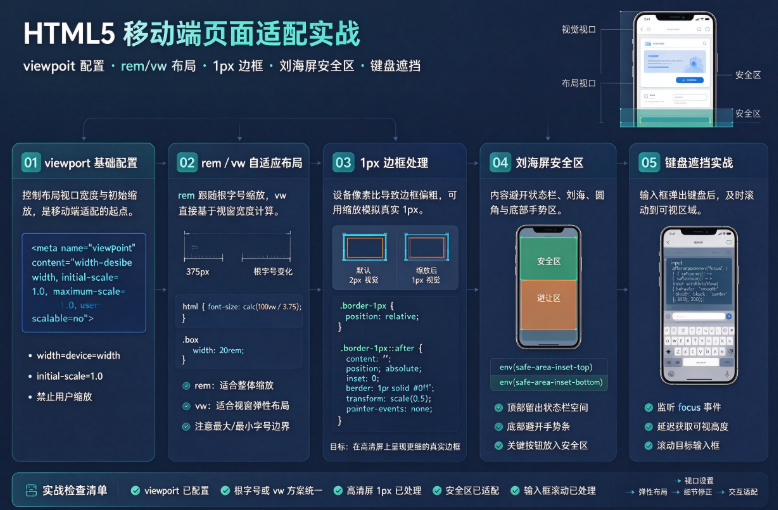
## 📐viewport 别只写一行 width=device-width
移动端适配的地基是这行 meta。缺了它,浏览器会拿 980px 的桌面布局视口去渲染,页面整体缩小,字小得要用放大镜看。
```html
```
`viewport-fit=cover` 是最容易被漏掉的一项。不写它,页面默认缩在安全区内,`env(safe-area-inset-*)` 取到的值恒为 0,全面屏机型的底部适配等于白做。至于 `user-scalable=no`,iOS 10 之后的 Safari 会直接无视,无障碍上也吃亏,运营活动页可以保留,内容型页面建议放开。
## 📏rem 与 vw 不是二选一,混着用才稳
纯 rem 方案(JS 动态算根字号)兼容性最好,但依赖脚本,首屏存在字体突变闪烁;纯 vw 方案不用 JS,服务端渲染无闪烁,代价是数值不直观,且无法设上下限。实际项目里的稳妥打法是:**用 vw 定根字号,用 rem 写尺寸**。
```css
html { font-size: calc(100vw / 3.75); } /* 375 基准:1rem = 100px 设计稿值 */
@media (min-width: 560px) { html { font-size: 42.66px; } } /* 平板/大屏封顶,防无限拉伸 */
.page { max-width: 750px; margin: 0 auto; }
```
工程化交给构建插件:新项目用 `postcss-px-to-viewport-8-plugin`,老项目沿用 `amfe-flexible` + `postcss-pxtorem`,开发时照着设计稿写 px,构建自动换算。有一处细节常被忽略——第三方 UI 库有自己的尺寸基准,若设计稿按 750 出图,开发统一折算到 375 体系再写,否则组件和业务页会一半大一半小。
## 🧵1px 边框发胖,用伪元素缩放解决
DPR 为 2 或 3 时,CSS 的 1px 会被渲染成 2~3 个物理像素,视觉上又粗又糊。最稳的写法是伪元素画线再单向缩放:
```css
.hairline { position: relative; }
.hairline::after {
content: ""; position: absolute; left: 0; top: 0;
width: 100%; height: 1px; background: #e5e5e5;
transform-origin: 0 0; pointer-events: none;
}
@media (-webkit-min-device-pixel-ratio: 2), (min-resolution: 2dppx) {
.hairline::after { transform: scaleY(0.5); }
}
@media (-webkit-min-device-pixel-ratio: 3), (min-resolution: 3dppx) {
.hairline::after { transform: scaleY(0.3333); }
}
```
带圆角的边框要把圆角写成 2 倍再缩放,否则四角会变形;单纯一条分割线用 `box-shadow: 0 1px 0 #e5e5e5` 更省事,代价是边缘略虚。
## 🛡️刘海屏与底部手势条:安全区适配
顶部灵动岛、底部 Home Indicator 会直接压住内容。开了 `viewport-fit=cover` 之后,再用环境变量把内容顶出来:
```css
.footer-btn {
padding-bottom: constant(safe-area-inset-bottom); /* 旧版 iOS */
padding-bottom: env(safe-area-inset-bottom);
padding-bottom: max(12px, env(safe-area-inset-bottom)); /* 兜底呼吸空间 */
}
```
`env()` 的第二个参数是回退值,在不支持的浏览器里退化成 0,不会破坏既有布局。注意 `constant()` 必须写在 `env()` 之前,旧版 iOS 只认前者。
## 📱100vh 不准,换成动态视口单位
移动浏览器的地址栏会随滚动收展,而 `100vh` 固定等于”UI 收起时的最大高度”,于是地址栏还在时,底部按钮就被挤出可视区。规范给出的三个新单位正好对症:
- `svh`:UI 全展开时的最小高度,关键按钮用它,永不被遮;
- `lvh`:UI 全收起时的最大高度,沉浸式背景用它;
- `dvh`:随 UI 状态实时变化,大多数场景用它。
```css
.hero { height: 100vh; height: 100dvh; } /* 前一行做老浏览器降级 */
```
iOS 15.4、Chrome 108 以上是分水岭,低于这个版本需要 JS 兜底:读 `window.innerHeight * 0.01` 写入 `--vh`,再 `height: calc(var(--vh) * 100)`,监听 `resize` 与 `orientationchange` 更新。同一套布局里不要混用 vh 和 dvh,否则调试时很难判断哪层在生效。
## ⌨️软键盘弹起,底栏乱飞
键盘压缩的是视觉视口,`position: fixed; bottom: 0` 的定位基准失效,按钮要么被顶到键盘上方,要么直接消失。四层修法从简到繁:给底栏容器加安全区 padding;改用 `position: sticky` 配外层滚动容器;监听 `window.visualViewport` 的 `resize` 与 `scroll`,用 `visualViewport.height`、`offsetTop` 手动定位;检测视口高度骤减超过 150px 判定键盘弹出,临时把底栏改成流式布局。另外,iOS 本身会自动滚动让输入框可见,若再叠加一次 `scrollIntoView`,两者打架会产生肉眼可见的跳动。
## 🚫弹窗滚动穿透与点击异常
弹层打开后背景跟着滚,单纯给 body 加 `overflow: hidden` 在 iOS 上无效。可行做法是记录当前 `scrollTop`,给 body 加 `position: fixed; top: -滚动值`,关闭时还原并滚回原位。现代浏览器还可以给弹层内部容器加 `overscroll-behavior: contain`,一行代码切断滚动链。点击态发蓝、双击被误判缩放,则靠这两行解决:
```css
* { -webkit-tap-highlight-color: transparent; }
button, a { touch-action: manipulation; }
```
在正确设置了 `width=device-width` 的页面里,300ms 点击延迟早已被浏览器移除,不必再引 FastClick。
## 🖼️图片模糊与流量浪费
按 2x/3x 出图并用 `srcset` 交给浏览器挑,是清晰度与流量的平衡点:
```html
 ```
图标类资源优先走 SVG 或 iconfont,天然免适配;位图再叠 `image-set()` 处理 CSS 背景图。
## 🔤字号被浏览器强行放大
部分安卓 WebView 会限制最小字号为 12px,vw 缩到极窄屏时正文可能小于这个值,浏览器一干预,整段排版就错位。正文与辅助说明保留 px 或用 `clamp()` 夹紧:`font-size: clamp(14px, 4vw, 18px)`。iOS 横屏时字号自动放大,用 `-webkit-text-size-adjust: 100%` 压住。
## 🔧验收清单:别只信模拟器
模拟器复现不了视口差异。上架前至少真机过三关:iOS Safari、Android Chrome、微信内置浏览器,重点看地址栏收展时的布局跳动、键盘弹出时的底栏位置、DPR 为 3 的机型上边框粗细。远程调试用 vConsole 看 `window.devicePixelRatio`、`document.documentElement.clientWidth` 与 `visualViewport.height` 三个值,多数适配问题都能靠这三个数定位。
## 结尾
移动端适配没有一劳永逸的银弹,本质是对”宽度、像素密度、可变视口高度”三件事分别给出兜底:宽度交给 rem/vw 混合体系,像素密度交给伪元素缩放与多倍图,视口高度交给 dvh 与安全区变量。把这三层各自封成 Sass mixin 或构建插件,后续项目直接复用,页面在 iPhone SE 到折叠屏之间就不会再出现”大屏显小、小屏溢出”的尴尬。上线前留一轮真机回归,比上线后追着bug修要省事得多。🎯
**Categories:** HTML5
---
```
图标类资源优先走 SVG 或 iconfont,天然免适配;位图再叠 `image-set()` 处理 CSS 背景图。
## 🔤字号被浏览器强行放大
部分安卓 WebView 会限制最小字号为 12px,vw 缩到极窄屏时正文可能小于这个值,浏览器一干预,整段排版就错位。正文与辅助说明保留 px 或用 `clamp()` 夹紧:`font-size: clamp(14px, 4vw, 18px)`。iOS 横屏时字号自动放大,用 `-webkit-text-size-adjust: 100%` 压住。
## 🔧验收清单:别只信模拟器
模拟器复现不了视口差异。上架前至少真机过三关:iOS Safari、Android Chrome、微信内置浏览器,重点看地址栏收展时的布局跳动、键盘弹出时的底栏位置、DPR 为 3 的机型上边框粗细。远程调试用 vConsole 看 `window.devicePixelRatio`、`document.documentElement.clientWidth` 与 `visualViewport.height` 三个值,多数适配问题都能靠这三个数定位。
## 结尾
移动端适配没有一劳永逸的银弹,本质是对”宽度、像素密度、可变视口高度”三件事分别给出兜底:宽度交给 rem/vw 混合体系,像素密度交给伪元素缩放与多倍图,视口高度交给 dvh 与安全区变量。把这三层各自封成 Sass mixin 或构建插件,后续项目直接复用,页面在 iPhone SE 到折叠屏之间就不会再出现”大屏显小、小屏溢出”的尴尬。上线前留一轮真机回归,比上线后追着bug修要省事得多。🎯
**Categories:** HTML5
---