
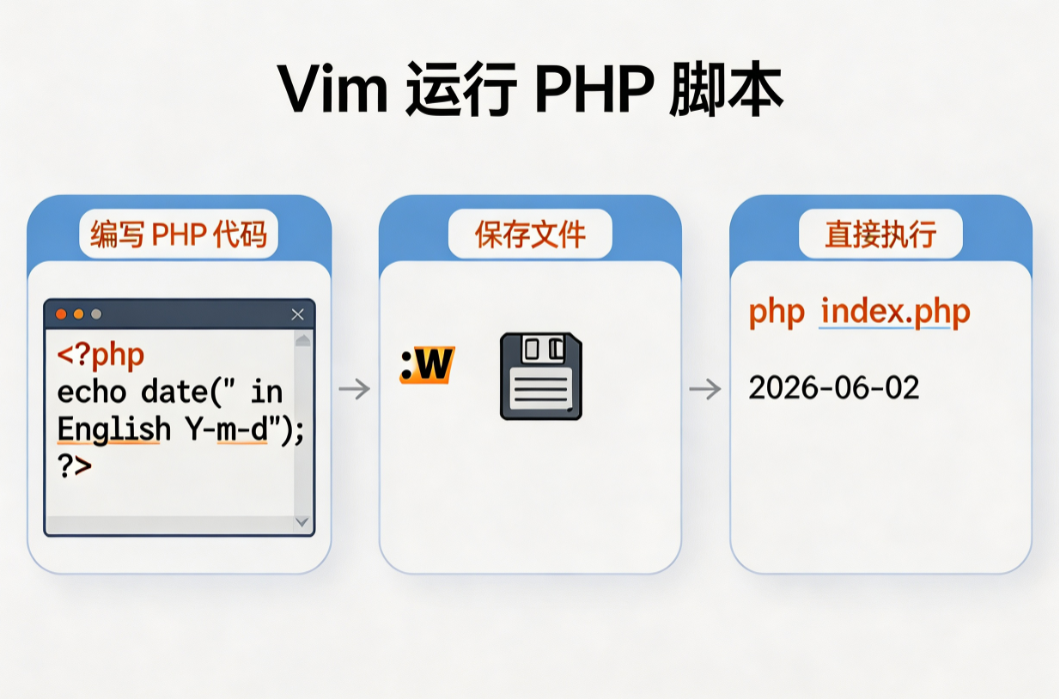
本文详细介绍在Vim编辑器环境下运行PHP脚本的多种方法,涵盖基础命令行执行、Vim内置执行命令、快捷键映射配置以及常见错误排查。无论使用Linux终端还是Windows系统,均可通过本教程实现PHP代码的高效编写与即时运行。
引言
Vim作为一款高度可定制的文本编辑器,在PHP开发领域占据重要地位。然而,许多开发者在编写PHP脚本后,仍需频繁切换至终端执行代码,导致开发流程中断。掌握在Vim编辑器内直接运行PHP脚本的技巧,不仅能提升编码效率,还能实现即时调试。本教程将系统讲解多种运行方案,适配不同操作系统与开发习惯。
一、运行前的环境准备
在Vim中运行PHP脚本前,需确保系统已正确安装PHP环境:
-
Linux/macOS:终端执行
php -v验证安装,未安装则通过包管理器(如apt install php或brew install php)配置。 -
Windows:将PHP安装路径添加至系统环境变量,在CMD中执行
php -v确认。
Vim需以终端版本(Terminal Vim)运行,图形界面版(GVim)需额外配置终端调用权限。
二、基础方法:保存后通过命令行运行
-
在Vim中编辑PHP文件,按
Esc进入普通模式。 -
输入
:w保存文件(如保存为test.php)。 -
输入
:!php %执行当前文件:-
:!调用外部命令 -
php为PHP解释器 -
%代表当前编辑的文件名
-
-
执行结果将直接显示在Vim界面下方,按
Enter返回编辑状态。
三、进阶技巧:Vim内置执行命令
方法1:使用 :terminal 命令(Vim 8.1+)
-
输入
:terminal php %,Vim将分割窗口并启动终端运行脚本。 -
脚本输出实时显示在终端窗口中,可输入
exit关闭终端。
方法2:使用 system() 函数捕获输出
在Vim命令模式输入:
:echo system('php ' . shellescape(@%))-
shellescape()确保文件名含空格时正常解析 -
输出结果将直接显示在Vim消息区
四、效率优化:快捷键映射配置
在 ~/.vimrc(Linux/macOS)或 _vimrc(Windows)中添加映射:
" 按 F5 一键运行PHP脚本
nnoremap <F5> :w<CR>:!php %<CR>
" 按 F6 在终端窗口运行
nnoremap <F6> :w<CR>:terminal php %<CR>
配置后,编辑PHP文件时按 F5 即可保存并运行,无需重复输入命令。
常见错误与解决方案
|
错误现象 |
原因分析 |
解决方案 |
|---|---|---|
|
|
PHP未安装或未加入PATH |
重新安装PHP并配置环境变量 |
|
|
文件路径错误或权限不足 |
使用 |
|
脚本无输出 |
PHP代码无打印语句或语法错误 |
添加 |
结尾
通过本文介绍的方法,开发者可根据自身习惯选择最适合的PHP脚本运行方式。从基础的命令行调用到高效的快捷键映射,Vim编辑器的灵活性得以充分体现。建议将常用配置写入Vim配置文件,形成个性化的开发环境。掌握这些技巧后,PHP开发流程将更加流畅,调试效率显著提升。